• Facebook
  • Twitter
  • Google +
  • RSS
  • LinkedIn
  • Youtube
Bukan Fotografer

Saya bukanlah seorang fotografer, tapi saya suga dunia foto. Bukan berarti saya ahli dibidangnya, sekedar menikmati indahnya dunia lewat warna lensa.

Saya Pramuka

Bersama beberapa rekan Dewan Kerja Daerah Kalimantan Selatan.

Depan FH UI

Bersama rekan-rekan Mahasiswa Fakultas Hukum Universitas Lambung Mangkurat, ketika berkunjung ke kampus Fakultas Hukum Universitas Indonesia.

Bersama BEM FH Unlam

Bersama memang indah, begitulah pepatah berkata. Badan Eksekutif Mahasiswa Fakultas Hukum Universitas Lambung Mangkurat merupakan sebuah organisasi yang luar biasa yang pernah saya geluti, dan penghargaan tertinggi pula sebagai Kepala Dinas Komunikasi dan Informasi pernah saya emban.

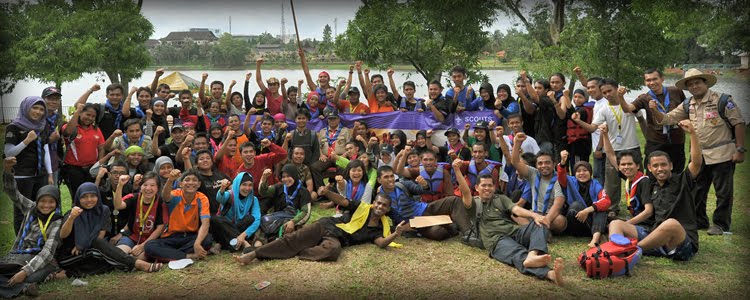
Bersama DKD Se-Indonesia

Latihan Pengembangan Kepemimpinan Tingkat Nasional tahun 2011 bagi saya adalah satu kegiatan yang sangat berkesan, sebuah kegiatan yang tidak pernah saya lupakan. Banyak hal unik dan baru yang saya temukan. Luar biasa.

Tampilkan postingan dengan label tutorial blogger. Tampilkan semua postingan
Diposting oleh riemogerz 0 komen

Cukup banyak blog yang memperlihatkan bar navigasi di bagian bawah blognya, seperti halnya bar navigasi chatting di facebook dan berbagai jejaring sosial lainnya. Kali ini saya mencoba berbagi bagaimana cara membuat bar navigasi (navbar) di blogger, ini dilakukan secara manual atau dengan kata lain Anda perlu merubah beberapa kode CSS dan html di templat Anda.
Namun sebelumnya saya berterimakasih banyak kepada blog mas Anangku yang menginspirasi saya untuk melanjutkan ilmunya yang sedikit saya modifikasi, maaf ya mas Anang :D, langsung ke TeKaPe.
Hal pertama yang harus dilakukan tentunya adalah membuka halaman edit HTML, karena kita menggunakan metode manual makanya perlu dikerjakan secara manual, hehee...
Kemudian cari kode ]]></b:skin>, kemudian tulis kode dibawah ini tepat diatas kode ]]></b:skin>.

#navbariebawah p.riemo{float:right;height:100%;line-height:1.2;padding-right:40px;vertical-align:bottom}#navbariebawah p{float:left;line-height:1.2;margin:0;padding-left:40px;padding-top:4px;vertical-align:bottom}#navbariebawah a{color:#333}#navbariebawah{align:center;background-color:#f5f5f5;border-bottom:10px solid #f5f5f5;border-top:1px solid #ddd;bottom:0;color:#888;filter:alpha(opacity:90);font-family:Verdana;font-size:11px;left:0;opacity:0.9;position:fixed;text-align:left;width:100%;z-index:10000}

Kemudian, masukkan kode dibawah ini tepat sebelum kode </body> (biasanya berada di bagian bawah kode html) :

<div id="navbariebawah"><p>
Tulis kode html yang ingin Anda taruh di bagian kiri
</p>
<p class="riemo">
Tulis kode html yang ingin Anda taruh di bagian kanan
</p></div>

Contoh penggunaan bar navigasi ini dapat dilihat seperti di blog ini. Nah, bila sudah selesai silakan simpan dan lihat hasilnya. Semoga sukses ya...
[ Baca Selanjutnya... ]

Diposting oleh riemogerz 2 komen

Anda tentu kesal bila melihat tulisan sendiri di copas / plagiat oleh orang lain. Apa lagi bila tulisan yang kita tulis itu sepi pengunjung sedangkan plagiat-annya itu ramai dikunjungi orang, sumpah dah... Panas tuh ubun-ubun. Memang era sekarang, semua orang dengan mudah membuat sebuah blog. Hanya dengan meregistrasi sedikit bila memiliki akun google dan jadilah sebuah blog.
Tak jarang dari orang-orang yang malas membuat sebuah tulisan mereka copas dari orang lain. Yang jadi masalah ini adalah tulisannya itu sama persis, ngopas kok nggak mikir-mikir, hehehe.... Ya, ternyata cukup penting lho copas itu. Dalam hukum internet berbunyi bahwa "Barang siapa kebanyakan ngopas punya orang, apalagi setiap hari dilakukannya. Niscaya akun bloggernya akan di banned Google". Nah lo, apa nggak ngeri tuh ? Hilang deh akun blogger ente. Hehehe...
Masih seperti yang dulu, kebanyakan ngomong. Tapi sekali lagi saya berpesan, jangan copas ya... Namun bila Anda mencurigai bila postingan Anda dicopas silakan ikuti petunjuk yang satu ini, siapa tahu bisa membantu. Caranya sangat gampang, Anda hanya perlu masuk ke alamat http://www.copyscape.com/ dan tulis alamat blog atau web Anda. Tunggu beberapa saat, bila terjadi kemiripan sang website akan melacak keberadaannya.
Nah, bila Anda berminat sekalian aja pasang bannernya di blog Anda. Caranya lihat menu di pojok sebelah kanan yang bertuliskan Products, kemudian pilih Anti-plagiarism Banner dan tekan. Lalu akan muncul beberapa banner, pilih salah satunya yang Anda mau / sesuai dengan Anda, tekan banner yang Anda mau, nanti akan ada kode yang harus Anda kopi. Pasan ke blog Anda dan selesailah semua tugas saya. Hehehe...
Ya, akhir kata semoga tips ini sedikit membantu Anda dalam mendeteksi Postingan yang di copas oleh orang lain. Dan saran saya lagi STOP COPAS !
[ Baca Selanjutnya... ]

Diposting oleh riemogerz 0 komen

Postingan yang baik adalah postingan yang tidak ditulis terlalu banyak, namun memiliki kualitas dan berbobot atau dengan bahasa lain adalah tulisan yang tidak melanggar hak cipta alias copas / plagiat / copy-paste. Semakin mudah membuat blog diartikan lain oleh segelintir mereka yang mencoba meraup keuntungan melalui hal ini. Tidak jarang blog dijadikan alat sebagai pencarian rezeki, ya... tidak salah memang,
namun tidak jarang dari blog-blog yang dimaksud itu memuat tulisan yang susah payah kita buat, bahkan mati-matian kita tulis. Nah... kenapa jadi jauh banget ya saya ngomongnya ? Hahaha...
Ya... kali ini saya tidak ingin terlalu jauh membahas sejauh mana membuat postingan yang baik atau postingan yang sulit di copas atau postingan copasan yang dapat terdeteksi. Namun kali ini saya mencoba membagi ilmu tentang cara membuat postingan terjadwal. Entah itu mau sehari sekali, sehari dua kali, setiap jam, seminggu sekali atau kapanpun terserah Anda.
Pertama yang harus dilakukan tentunya membuka akun blogger Anda dan langsung saja buat postingan. Lho, kenapa buat postingan ? Kan mau nanti aja ? Bukan itu maksudnya, jadi postingan terjadwal merupakan sebuah metode postingan yang Anda buat tersusun dan di terbitkan secara berkala oleh mesin pencari seperti Google, Yahoo, Alexa atau lainnya. Kendalanya adalah Anda harus membuat postingan sebanyak-banyaknya dulu. Ya, sebenarnya tidak terlalu banyak juga tidak apa. Hanya saja jika Anda ingin membuat postingan dalam seminggu, dan dilihat agar tidak absen satu haripun Anda perlu membuat postingan terjadwal. Tentunya Anda perlu membuat postingan sebanyak 7 buah, jika Anda menginginkan Blogger secara otomatis menerbitkan postingan Anda itu. Dan pada hari ke-8, Anda bisa melihat bahwa dalam setiap harinya Blog Anda menerbitkan satu postingan baru.
Maaf kalau saya kebanyakan bicara, nah langsung aja ke TKP. Begini caranya, oh iya tadi sudah kan langkah pertama. Lanjut ke langkah kedua; Setelah selesai sebuah postingan, masih pada halaman yang sama, tepat di atas tombol Terbitkan Entri tekan pranala Post Opstions. Kemudian cari tulisan Post tanggal dan waktu dan pilih Dijadwalkan pada. Setelah itu tentukan waktu Anda ingin menerbitkan postingan itu. Ingat ! Format tanggalnya bukan seperti biasa, tanggal-bulan-tahun. Tetapi menggunakan kode tahun-bulan-tanggal. Salah-salah menulis Anda malah meminta blogger untuk menerbitkannya puluhan tahun lagi, hahaha..... Dan tentunya isi jam berapa Anda ingin menertbitkan postingan itu. Dan terakhir adalah tekan tombol Terbitkan Entri. Jangan Anda tekan Save Now. Karena kapanpun Anda menjadwalkan postingan Anda bila tidak diterbitkan tidak akan terbit.
Demikian sekedar tips dari saya, semoga bermanfaat dan tunggu kabar selanjutnya.
[ Baca Selanjutnya... ]

Diposting oleh riemogerz 0 komen

Banyak orang yang bertanya bagaimana membuat sebuah halaman baru disamping tab menu Beranda / Home di Blog kita. Semula saya juga putar kepala untuk menjawabnya, karena selama ini saya hanya memainkan sebuah kode (script) untuk mendapatkan itu. Halaman yang saya maksud adalah Pranala pada Blogger (red, Blogspot) yang contohnya http://www.riemogerz.web.id/p/profil.html. Berbagai literatur dari om google saya coba gagahi namun tak jua kunjung didapatkan, al-hasil ketika saya membuat artikel baru dengan judul Migrasi Wordpress ke Blogger dan ketika tutorial itu saya praktikkan sendiri, saya menemukan haman tersebut. Dan pikiran pertama dalam otak saya adalah masa bila saya mau buat halaman itu saya harus buatnya di wordpress baru kemudian migrasikannya ke blogger, kan nggak lucu.
Namun kemudian, iseng-iseng saya coba buka halaman http://www.riemogerz.web.id/p/profil.html dan ternyata di bagian bawah halaman tersebut ada tautan untuk melakukan pengeditan, ketika saya tekan saya menemukan caranya.
Singkatnya begini caranya :
  1. Pertama tentu masuk ke akun blogger Anda
  2. Pilih tab Posting di Blogger Anda
  3. Pilih subtab Edit Laman
  4. Untuk membuat halaman baru, tekan tombol laman baru
  5. Tulis postingan seperti Anda menulis artikel biasa, kemudian terbitkan.
  6. Dan selesailah halaman baru Anda, cobalah lihat blog Anda.
Namun bila pada blog Anda tidak jua kunjung ada halaman yang dimaksud, maka perlu ada modifikasi sekitit, ikuti langkah berikut :
  1. Pada blog Anda pilih tab Rancangan
  2. Pilih subtab Elemen Laman
  3. Di tempat yang Anda suka Tambahkan Gadget
  4. Pilih Laman
  5. Untuk menambahkan laman baru secara otomatis saat diterbitkan, centang kotak Menambahkan laman baru secara otomatis saat diterbitkan
  6. Dan simpan, coba lihat blog Anda.
Sekiranya begitulah cara membuat halaman di Blogger, semoga bermanfaat.
[ Baca Selanjutnya... ]

Diposting oleh riemogerz 9 komen

Kebanyakan rekan-rekan bertanya, bagaimana membuat Read More atau Baca Selengkapnya kepada saya ? Sebagian besar dari mereka yang bertanya adalah pengguna / narablog baru yang belum cukup familiar dengan bahasa html dan perlu tutorial yang lebih detail untuk dapat mengerjakannya sendiri. Sayangnya cukup susah menemukan tutorial yang pas untuk pengguna-pengguna yang demikian.
Semula saya juga cukup kesusahan untuk menemukan itu, namun dengan ketelitian dan ketelatenan (itu diperlukan lho... kiat sukses blog, hehe...) saya mendapatkan beberapa metode untuk membuat read more atau baca selengkapnya di blogger, berikut adalah tahapannya :
  1. Masuk (login) pada akun blogger dan masuk ke dasbor.
  2. Pada dasbor pilih tab Rancangan pada blog yang Anda maksud.
  3. Pada tab Rancangan pilih subtab Edit HTML, kemudian cari kotak Expand Template Widget dan centang itu. (Ingat hati-hati untuk menggunakan perangkat ini, disarankan untuk dilakukan penyimpanan secara manual dulu di komputer Anda baik menggunakan Notepad, Wordpad, Microsoft Word atau apapun; dengan cara mengkopi seluruh kode-kode yang ada mulai dari kode <?xml ..... atau <html ..... sampai dengan </html>)
  4. Dalam kotak kode-kode tersebut carilah kode } ]]></b:skin> atau </b:skin> atau kode </head> (Untuk mencari tekan kolaborasi tombol pada keyboard Anda Ctrl + F) dan tulis kode berikut ini tepat diantara keduanya : <style>
    <b:if cond='data:blog.pageType == "item"'>
       span.fullpost {display:inline;}
    <b:else/>
       span.fullpost {display:none;}
    </b:if>
    </style>
  5. Cari lagi kode <p><data:post.body/></p> dan tepat dibawahnya tulis kode ini : <b:if cond='data:blog.pageType != "item"'>
    <a expr:href='data:post.url'> Read More..</a>
    </b:if> (Kalimat Read More... dapat anda ubah sesuai hati anda, ingin menjadi Baca Selengkapnya, baca selanjutnya atau apapun)
  6. Nah yang terakhir adalah menggunakan kode <span class="fullpost"> dan </span> di setiap artikel yang Anda buat. Berikut contohnya :
Kebanyakan rekan-rekan bertanya, bagaimana membuat Read More atau Baca Selengkapnya kepada saya ? Sebagian besar dari mereka yang bertanya adalah pengguna / narablog baru yang belum cukup familiar dengan bahasa html dan perlu tutorial yang lebih detail untuk dapat mengerjakannya sendiri. Sayangnya cukup susah menemukan tutorial yang pas untuk pengguna-pengguna yang demikian. Semula saya juga cukup kesusahan untuk menemukan itu, namun dengan ketelitian dan ketelatenan (itu diperlukan lho... kiat sukses blog, hehe...)
Diatas ini adalah contoh kalimat pada artikel yang belum ditambahkan read more, sedang dibawah ini adalah penggunaan read more.
Kebanyakan rekan-rekan bertanya, bagaimana membuat Read More atau Baca Selengkapnya kepada saya ? Sebagian besar dari mereka yang bertanya adalah pengguna / narablog baru yang belum cukup familiar dengan bahasa html dan perlu tutorial yang lebih detail untuk dapat mengerjakannya sendiri.<span class="fullpost"> Sayangnya cukup susah menemukan tutorial yang pas untuk pengguna-pengguna yang demikian. Semula saya juga cukup kesusahan untuk menemukan itu, namun dengan ketelitian dan ketelatenan (itu diperlukan lho... kiat sukses blog, hehe...)</span>
Dan jadinya akan seperti ini bila menggunakan read more :
Kebanyakan rekan-rekan bertanya, bagaimana membuat Read More atau Baca Selengkapnya kepada saya ? Sebagian besar dari mereka yang bertanya adalah pengguna / narablog baru yang belum cukup familiar dengan bahasa html dan perlu tutorial yang lebih detail untuk dapat mengerjakannya sendiri. Read More...
Apabila ada beberapa artikel yang error atau crash yang berakibat read more.. nya tidak berjalan atau ditulis artikel penuh. Maka perlu diganti beberapa kode diatas antara lain pada nomor 4 kode yang berwarna biru (span) diganti menjadi div, kemudian setiap artikel yang Anda buat harus menggunakan kode : <div class="fullpost"> dan </div>, dan tidak lagi menggunakan kode <span class="fullpost"> dan </span>. Sekian dulu tutorial kali ini, bila ada yang belum paham atau kurang dimengerti atau ingin ditanyakan silakan tulis komentar dibawah ini atau hubungi via surel.
[ Baca Selanjutnya... ]

Diposting oleh riemogerz 1 komen

Panduan ini ditulis atas dasar permintaan salah seorang rekan saya di akun Facebook, Benny, admin dari blog Mapala Justitia yang ingin memigrasikan Wordpressnya ke Blogger. Semula saya sedikit lupa-lupa ingat melakukan migrasi dari Wordpress ke Blogger, pasalnya yang pernah saya lakukan adalah migrasi dari Blogger ke Wordpress. Namun karena wordpress menurut saya cukup sulit di gonta-ganti templatnya, makanya saya kembali ke
Blogger. Hahaha... Al-hasil percobaan pun berhasil.

Berikut adalah beberapa tahapan memigrasikan Wordpress ke Blogger :

Pertama, Login di akun wordpress Anda. Masuk ke dashboard, dan cari Tab Perkakas (Tools)
Kedua, Di menu itu Perkakas, pilih Export. Di tab itu pilih "export". Pilih saja "semua isi" untuk melakukan penggunduhan seluruh isi (termasuk komentar blog). Lalu tekan tombol "Unduh Berkas Ekspor" (Download Export File). Dan simpan berkas tersebut.
Ketiga, Buka alamat ini : http://wordpress2blogger.appspot.com/ untuk melakukan perubahan berkas yang semula dari bahasa di Wordpress ke bahasa yang dikenal di Blogger. Setelah terbuka tekan "browse" untuk mencari berkas unduhan dari Wordpress Anda tadi, umumnya berekstensi .xml. Setelah itu tekan "convert" untuk melakukan perubahan tersebut. Simpan berkas tersebut.
Keempat, Sekarang masuk ke akun blogger Anda dan pilih menu Setelan. Pada bagian "Alat blog" terdapat pranala "Import Blog", tekan itu.
Kelima, Setelah masuk ke tab Import Blog, tekan tombol "telusuri" (browse), masukkan berkas yang sudah di ubah (convert) tadi. Lalu tulis karakter yang dimaksud dan tekan tombol import blog. Tapi, sebelumnya jangan lupa centang "Terbitkan semua entri yang diimpor secara otomatis". Tunggu beberapa saat. Dan nikmati hasilnya.

Nah, begitulah sepertinya beberapa tahapan untuk memigrasikan blog dari Wordpress ke Blogger. Semoga bermanfaat.
[ Baca Selanjutnya... ]

Diposting oleh riemogerz 0 komen

Kembali lagi saya dalam dunia perbloggeran, hahaha... kali ini membuat tutorial yang sudah bisa dibilang basi sebenarnya, namun tidak apalah diutarakan lagi, dengan harapan masih bisa dipergunakan terutama yang baru belajar blogging... hehehe...
Kalu rekan-rekan sering melihat blog orang lain, atau mungkin punya saya sendiri... ketika masuk dalam halaman utama blog, dengan mengetik di address http://www.riemogerz.web.id tentu akan
melihat tulisan yang tidak semua bisa terbaca, namun akhir tulisan itu ada memuat kalimat "read more..." atau "baca selanjutnya" dan lain-lain tergantung si pembuat blognya...
Oke, untuk membuat hal tersebut, ikuti langkah-langkah berikut ini... Pertama sekali adalah buka template / edit html / dalam box list "expand widget template" berarti tanda centang, kemudian saya sarankan untuk membackup (copy dulu) template Anda agar sesuatu yang diinginkan terjadi serta sesuatu yang tidak diinginkan tidak terjadi, hehehe.... lalu tulis kode ini :

<b:if cond='data:blog.pageType == "item"'>
<style>.fullpost{display:inline;}</style>
<p><data:post.body/></p>
<b:else/>
<style>.fullpost{display:none;}</style>

tepat dibawah kode :

<div class='post-header-line-1'/>
<div class='post-body'>

Selanjutnya cari kode ini :

<style>.fullpost{display:none;}</style>
<p><data:post.body/></p>

dan tepat dibawah kode (diatas tadi), copy kode ini :

<a expr:href='data:post.url'>Read more...</a>
</b:if>

Dan selesai. Maka, kode keseluruhannya akan menjadi seperti ini :

<div class='post-header-line-1'/>
<div class='post-body'>
<b:if cond='data:blog.pageType == "item"'>
<style>.fullpost{display:inline;}</style>
<p><data:post.body/></p>
<b:else/>
<style>.fullpost{display:none;}</style>
<p><data:post.body/></p>
<a expr:href='data:post.url'>Read more...</a>
</b:if>
<div style='clear: both;'/>

Tapi tunggu dulu, hal terpenting yang sering orang lupa adalah menaruh kode tambahan pada setiap artikel, memang terkesan ribet, tapi memang begitulah ketentuannya.
Jadi, hal terakhir yang harus dilakukan adalah menuliskan kode dan akhir artikel harus ditulis kode . Dan selesailah tutorial ini. Oh iya, supaya mudah saya beri sedikit contoh ya (lihat dibawah), hehehe....

Nah, saya rasa mudah saja kan dimengerti, hem... setidaknya begitulah uraian singkat tips & trik kali ini, hehehe... harapan saya masih sama semoga bisa bermanfaat untuk semua, terutama yang memerlukan... Jangan lupa juga kritikan dan saran yang membangung demi perbaikan dimasa datang, wkwkwkw.... oke... Akhir kata, Salam Blogger dan SALAM PRAMUKA...


Contoh :

Dalam Penulisan
Kembali lagi saya dalam dunia perbloggeran, hahaha... kali ini membuat tutorial yang sudah bisa dibilang basi sebenarnya, namun tidak apalah diutarakan lagi, dengan harapan masih bisa dipergunakan terutama yang baru belajar blogging... hehehe...
Kalu rekan-rekan sering melihat blog orang lain, atau mungkin punya saya sendiri... ketika masuk dalam halaman utama blog, dengan mengetik di address tentu akan <span class="fullpost"> melihat tulisan yang tidak semua bisa terbaca, namun akhir tulisan itu ada memuat kalimat http://catatansangpurna.blogspot.com "read more..." atau "baca selanjutnya" dan lain-lain tergantung si pembuat blognya...
Oke, untuk membuat hal tersebut, ikuti langkah-langkah berikut ini... Pertama sekali adalah buka template / edit html / dalam box list "expand widget template" berarti tanda centang, kemudian saya sarankan untuk membackup (copy dulu) template Anda agar sesuatu yang diinginkan terjadi serta sesuatu yang tidak diinginkan tidak terjadi, hehehe.... lalu tulis kode ini :
.
.
.
Nah, saya rasa mudah saja kan dimengerti, hem... setidaknya begitulah uraian singkat tips & trik kali ini, hehehe... harapan saya masih sama semoga bisa bermanfaat untuk semua, terutama yang memerlukan... Jangan lupa juga kritikan dan saran yang membangung demi perbaikan dimasa datang, wkwkwkw.... oke... Akhir kata, Salam Blogger dan SALAM PRAMUKA...
</span>

Maka akan mendapatkan hasil seperti ini.
Kembali lagi saya dalam dunia perbloggeran, hahaha... kali ini membuat tutorial yang sudah bisa dibilang basi sebenarnya, namun tidak apalah diutarakan lagi, dengan harapan masih bisa dipergunakan terutama yang baru belajar blogging... hehehe...
Kalu rekan-rekan sering melihat blog orang lain, atau mungkin punya saya sendiri... ketika masuk dalam halaman utama blog, dengan mengetik di address tentu akan Read more...


[ Baca Selanjutnya... ]